安装按钮没有成功
- 关闭程序,右键「以管理员身份运行」后重试。
- 串口驱动文件应在工具目录的
343中;网络驱动使用随工具提供的 WCH 网卡驱动。 - 安装结束后重新插拔对应线缆,再看设备管理器。
这一台设备
机身丝印为 True Pass-through。串口和网络是这一台设备上的两种接法,按上位机协议选择对应接口即可。
产品展示
黑色金属外壳。正面从左到右是网络口、鼠标口、受控口、串口,最右侧是更新键。
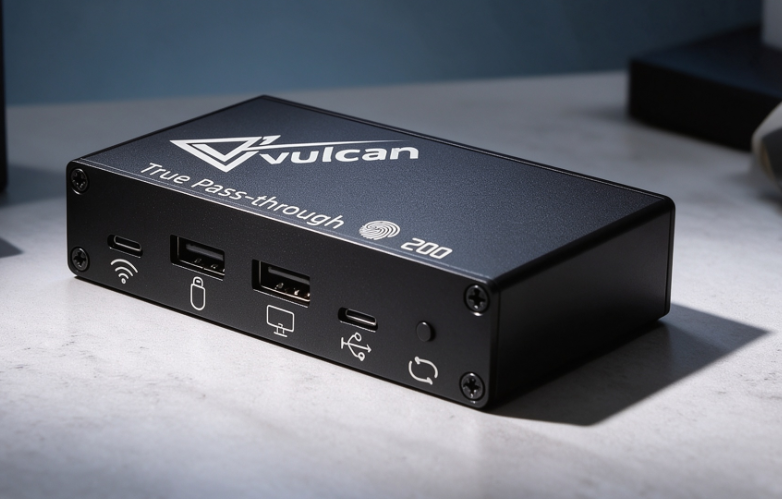
True Pass-through
安装教程
打开配套工具 Vulcan,在「安装调试」页选择与上位机一致的协议。驱动安装需要以管理员身份运行。
Makcu · KM B+ · Ferrum。出厂串口协议为 MAKCU,波特率 115200。
将鼠标插入设备「2 鼠标」接口。
用数据线连接设备「4 串口」与电脑。
将受控端插入「3 受控」。设备通电后会读取鼠标信息,10 秒内不要移动或点击鼠标,否则透传可能失败。
以管理员身份打开 Vulcan,点击「安装串口驱动」。工具会安装 CH343 串口驱动。完成后在设备管理器中确认出现对应 COM 口。
在串口功能校验里选择端口并连接。默认波特率 115200。若上位机使用 Ferrum,再把协议改为 Ferrum,波特率为 3000000。
KM Net。出厂网络参数如下,改过之后用串口连接读回当前值。
192.168.2.188666666666666将鼠标插入设备「2 鼠标」接口。
用网线连接设备「1 网络」与电脑。
将受控端插入「3 受控」。通电读鼠标信息的 10 秒内不要操作鼠标。
以管理员身份打开 Vulcan,点击「安装网络驱动」。工具安装 WCH USB 网卡驱动,并把本机对应网卡设到与设备同一网段,然后 Ping 192.168.2.188。
在网络功能校验中填写 IP、端口和 UUID 后连接。本机地址需要与设备同网段。
驱动调试
曲线、协议和网络参数可以在工具里修改。不确定上位机要求时,先保持出厂值,只做驱动安装和连通校验。
343 中;网络驱动使用随工具提供的 WCH 网卡驱动。看不到 UID 时,保持按住更新键重新插拔。驱动未就绪时,先在「安装驱动」页完成安装,再烧录。
固件与软件
在 Vulcan 的「烧录固件」页从云端获取对应固件,或手动选择本地文件。检测到设备并确认 UID 后即可写入。
v1.0.6_0904
写入鼠标口。烧录时按住更新键,插入 2 号口。
v1.0.6_0904
写入受控口。烧录时按住更新键,插入 3 号口。
即将提供
新硬件的固件通道已预留,发布后会显示在工具的云端列表中。
v1.2.2
打开工具即可检测更新。安装、校验、调参和烧录都在同一程序里完成。
常见问题
看上位机软件的协议。Makcu、KM B+、Ferrum 使用机身串口;KM Net 使用机身网络口。这是同一台 Vulcan 200 上的两种接法。
写入驱动需要管理员权限。右键 Vulcan,选择以管理员身份运行,再点安装串口驱动或安装网络驱动。
两者波特率不同。出厂是 MAKCU / 115200。切换到 Ferrum 后使用 3000000,并确认上位机协议与设备一致。
先拔掉所有线,按住更新键再插入对应 USB 口。鼠标端与受控端的插口不同,插错不会出现 UID。
获取支持
购买链接写在 website/js/main.js 的 BUY_LINKS.vulcan。反馈问题时请附上工具版本、协议,以及安装日志里的报错原文。